Linux Fundamentals
Absolute vs Relative Path
แยกแยะความแตกต่างระหว่าง Absolute Path และ Relative Path พร้อมหลักการอ้างอิงตำแหน่งด้วย / , . และ .. เพื่อระบุตำแหน่งไฟล์และไดเรกทอรีในคำสั่งได้อย่างแม่นยำ
1. ที่มาและความต้องการ: ความสับสนเรื่องเส้นทางที่ชี้ไม่ถูกตำแหน่ง
หนึ่งในข้อผิดพลาดที่พบบ่อยที่สุดของผู้เริ่มต้นใช้งาน Linux คือข้อความแจ้งเตือน: `bash: cd: projects: No such file or directory` ทั้งที่มั่นใจว่าโฟลเดอร์หรือไฟล์นั้นมีอยู่ในระบบจริงๆ ปัญหานี้เกิดขึ้นเพราะเราไม่ได้ระบุ "Path" (เส้นทาง) อย่างถูกต้อง โดยลืมไปว่าระบบจะตีความเส้นทางตามจุดที่เรากำลังยืนทำงานอยู่ ณ ขณะนั้น การเข้าใจว่าเส้นทางระบุได้ 2 รูปแบบ คือแบบเต็มที่แน่นอน (Absolute) หรือแบบอ้างอิงเทียบจุดที่ยืน (Relative) จะช่วยขจัดข้อผิดพลาดนี้ และทำให้สั่งการไฟล์และไดเรกทอรีได้อย่างมั่นใจ
- Path คือข้อความระบุพิกัดที่อยู่ของไฟล์หรือไดเรกทอรีในระบบไฟล์
- การระบุผิดเพียงตัวอักษรเดียว หรือใส่เครื่องหมาย / ผิดตำแหน่ง อาจทำให้คำสั่งทำงานผิดเป้าหมาย
- การเข้าใจจุดที่ยืน (Working Directory) มีความสำคัญสูงสุดต่อการใช้ Relative Path
2. แบบจำลองความคิด: ที่อยู่เต็มบ้าน (Absolute) เทียบกับการบอกทางจากจุดที่ยืน (Relative)
เราสามารถทำความเข้าใจความแตกต่างของ Path ทั้งสองประเภทได้ดังนี้: - **Absolute Path (เส้นทางสัมบูรณ์):** เหมือนการเขียนที่อยู่จดหมายแบบเต็ม (เลขที่ ซอย ถนน แขวง เขต จังหวัด รหัสไปรษณีย์) โดยใน Linux จะเริ่มต้นจากราก `/` เสมอ ไม่ว่าคุณจะเปิดคำสั่งจากโฟลเดอร์ใดก็ตาม เส้นทางนี้จะพาไปสู่เป้าหมายเดิมเสมอโดยไม่ผิดเพี้ยน - **Relative Path (เส้นทางสัมพัทธ์):** เหมือนการบอกทางจากจุดที่กำลังยืนอยู่ เช่น "เดินขึ้นไป 1 ชั้นแล้วเลี้ยวขวา" เส้นทางแบบนี้พิมพ์สั้นและสะดวก แต่หากคุณเปลี่ยนจุดที่ยืน ความหมายของเส้นทางจะเปลี่ยนไปทันที *(เปรียบเทียบได้เฉพาะมิติของการอ้างอิงตำแหน่งคงที่กับการอ้างอิงเทียบจุดปัจจุบัน ไม่ครอบคลุมถึงระบบเครือข่ายหรือสิทธิ์การเข้าถึงไฟล์)*
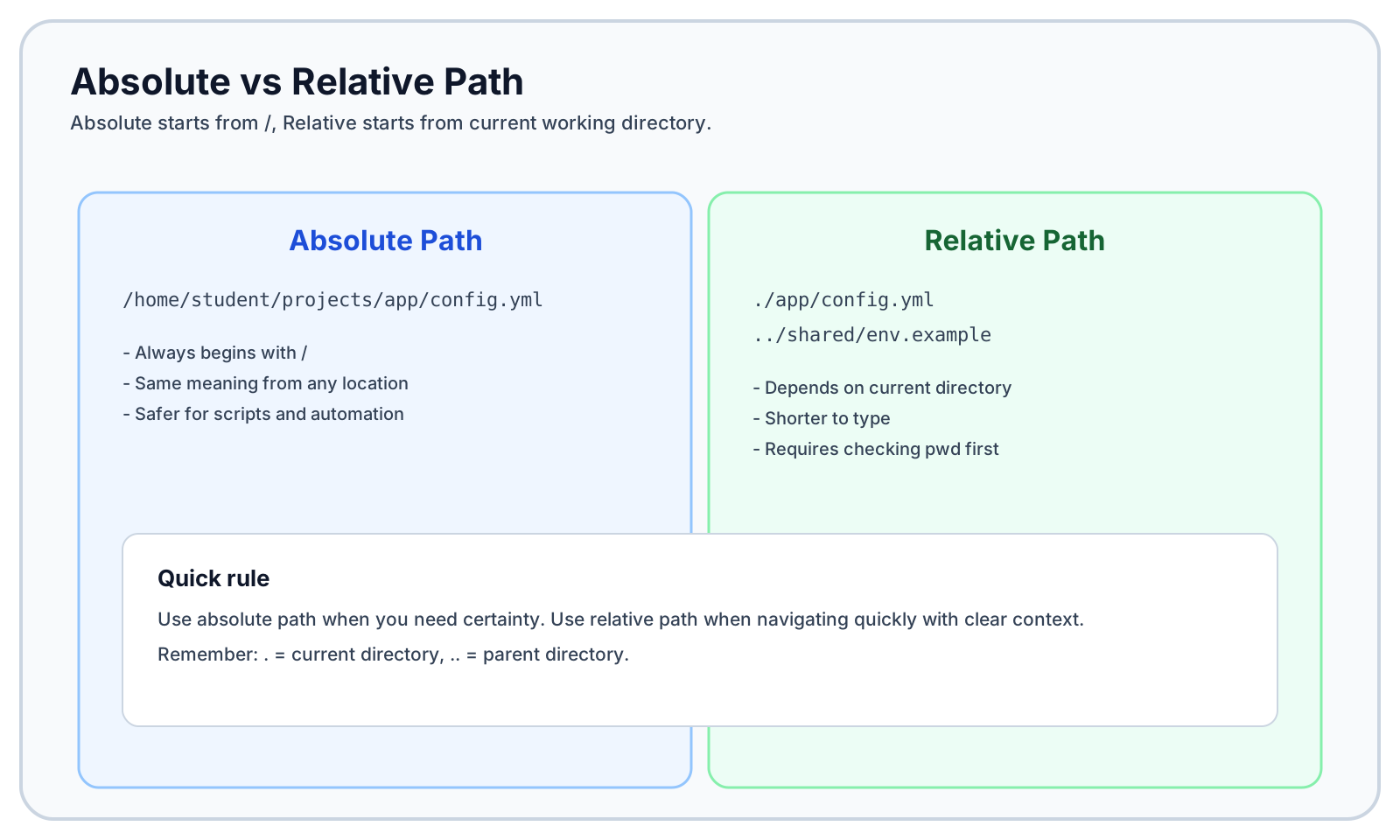
เปรียบเทียบเส้นทาง: Absolute Path เริ่มจาก / เสมอ ส่วน Relative Path ยึดตำแหน่งปัจจุบัน (Working Directory) เป็นจุดเริ่มต้น
3. กายวิภาคของสัญลักษณ์นำทาง: /, ., .. และ ~
ในระบบไฟล์ของ Linux มีสัญลักษณ์พิเศษ 4 ตัวที่ใช้ระบุและย่นระยะทางในการพิมพ์ Path:
| สัญลักษณ์ | บทบาทและความหมาย | ตัวอย่างการใช้งาน |
|---|---|---|
| / (หน้าสุด) | Root Directory รากสูงสุดของทั้งระบบ (ทำให้เป็น Absolute Path) | /etc/nginx, /home/student |
| / (คั่นกลาง) | ตัวคั่นระหว่างชื่อไดเรกทอรีและไฟล์ | documents/report.pdf |
| . (จุดเดียว) | ไดเรกทอรีปัจจุบันที่กำลังยืนทำงานอยู่ (Current Directory) | ./script.sh, ./config.json |
| .. (สองจุด) | ไดเรกทอรีแม่ที่อยู่เหนือขึ้นไป 1 ขั้น (Parent Directory) | ../notes.txt, ../../var |
| ~ (ทิลเดอ) | Home Directory ของผู้ใช้ปัจจุบัน (ทางลัดของ /home/username) | ~/projects, ~/.bashrc |
ลองทำนายเส้นทาง (Predict the Path)
สมมุติว่าปัจจุบันคุณกำลังทำงานอยู่ที่ไดเรกทอรี `/home/student/projects` และในโฟลเดอร์ `/home/student` มีไฟล์ชื่อ `notes.txt` อยู่ หากคุณต้องการเข้าถึงไฟล์นี้ด้วย Relative Path คุณต้องเขียนเส้นทางอย่างไร? (เฉลย: `../notes.txt` เพราะต้องใช้ `..` เพื่อถอยขึ้นไปที่ไดเรกทอรีแม่ `/home/student` ก่อน 1 ขั้น แล้วจึงชี้ไปยังไฟล์ `notes.txt`)
4. พื้นผิวเปรียบเทียบ: Absolute Path vs Relative Path ไปยังเป้าหมายเดียวกัน
ลองเปรียบเทียบการอ้างอิงไปยังไฟล์เดียวกัน เช่น `/home/student/projects/app.js` เมื่อตำแหน่งปัจจุบันของคุณอยู่ที่ `/home/student`:
เปรียบเทียบการอ้างอิงตำแหน่ง: Absolute Path vs Relative Path
ข้อสังเกตสำคัญ: Absolute Path ต้องขึ้นต้นด้วย / เสมอ และทำงานได้เหมือนเดิมจากทุกโฟลเดอร์ ส่วน Relative Path ไม่มี / นำหน้า และสั้นกว่ามากเมื่อทำงานในโฟลเดอร์ใกล้เคียง
ไม่มี / นำหน้า สะดวกและสั้น แต่ขึ้นกับจุดที่ยืน
มี / นำหน้าเสมอ ชี้จุดเดิมแน่นอน นิยมใช้ในสคริปต์
กฎเหล็กเรื่อง Path ที่ต้องยึดถือ
ตรวจเครื่องหมาย / หน้าสุดเสมอ
หากมี / นำหน้า แปลว่าเริ่มค้นหาจาก Root ทันที แต่ถ้าไม่มี / แปลว่าเริ่มค้นหาจากโฟลเดอร์ปัจจุบัน
Relative Path เปลี่ยนความหมายเมื่อเปลี่ยนที่ยืน
ก่อนพิมพ์ Relative Path ต้องแน่ใจเสมอว่าตนเองยืนอยู่ที่ไดเรกทอรีใด
สคริปต์และคอนฟิกควรใช้ Absolute Path
ในงานอัตโนมัติหรือสคริปต์ ควรระบุ Absolute Path เพื่อป้องกันข้อผิดพลาดเมื่อรันจากโฟลเดอร์อื่น
.. ไม่สามารถถอยเกินราก / ได้
เพราะ / คือจุดสูงสุดของระบบไฟล์แล้ว ไม่มีไดเรกทอรีแม่ใดเหนือกว่า / อีกต่อไป
5. ตรวจสอบความเข้าใจและก้าวต่อไป
ทดสอบความเข้าใจ Absolute และ Relative Path
ข้อใดคือจุดสังเกตสำคัญที่สุดที่บอกว่า Path นั้นเป็น Absolute Path?
สัญลักษณ์พิเศษใดใน Linux ที่ใช้แทน 'ไดเรกทอรีแม่' ซึ่งอยู่เหนือตำแหน่งปัจจุบันขึ้นไป 1 ระดับ?
หากปัจจุบันคุณทำงานอยู่ที่ไดเรกทอรี `/var/log` และต้องการเข้าถึงไฟล์ `/var/log/nginx/access.log` ข้อใดคือ Relative Path ที่ถูกต้อง?
ทำไมการเขียน shell script หรืองานอัตโนมัติจึงนิยมใช้ Absolute Path เป็นหลัก?
- Absolute Path ขึ้นต้นด้วย / เสมอ และชี้ไปยังตำแหน่งเดิมไม่ว่าจะยืนอยู่ที่ใดในระบบ
- Relative Path ไม่ขึ้นต้นด้วย / และตีความโดยยึดจุดที่ยืนทำงานอยู่ (Working Directory) เป็นหลัก
- สัญลักษณ์ . แทนตำแหน่งปัจจุบัน และ .. แทนไดเรกทอรีแม่เหนือขึ้นไปหนึ่งขั้น
- ก้าวต่อไป: ในบท 'man-manual-command' เราจะเรียนรู้วิธีเปิดอ่านคู่มือและค้นหา flag ของคำสั่งต่างๆ จากระบบโดยตรง โดยบทนี้สมมุติว่าคุณเข้าใจการระบุเส้นทางทั้ง Absolute Path และ Relative Path แล้ว